
Probleem
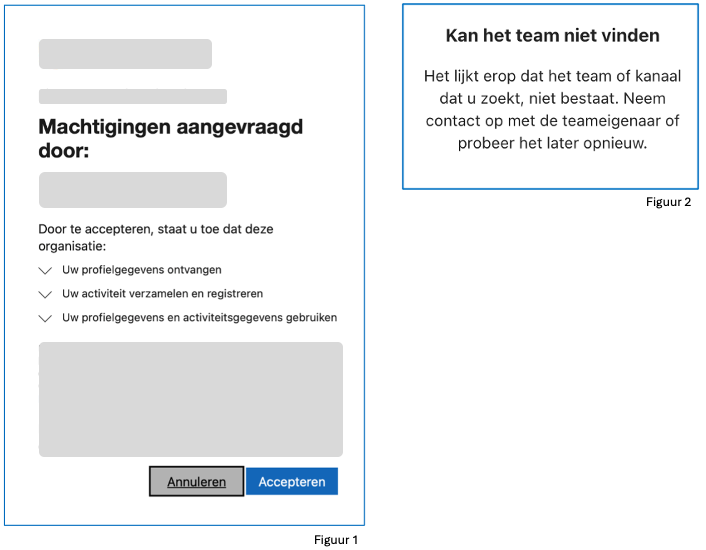
Wanneer je een team in Microsoft Teams maakt kun je aangeven dat externe personen toegang kunnen krijgen. Wanneer je vervolgens zo’n persoon (gast) uitnodigt, dan krijgt hij/zij een uitnodiging via e-mail (zie voorbeeld in figuur 1). Wanneer de gast in deze e-mail op ‘Open Microsoft Teams’ klikt wordt het betreffende team soms niet gevonden (zie figuur 2).
Verklaring
Dit komt doordat het e-mailadres van de gast binnen Microsoft nog niet gekoppeld is aan het Microsoft domein van jouw organisatie. Deze koppeling kun je niet zelf maken; de gast moet deze stap zelf uitvoeren. Dit is onderdeel van de vereisten voor strong authentication (versterkte beveiliging). Zónder deze beveiliging zou iemand anders die de inloggegvens van de gast weet te achterhalen óók kunnen inloggen en daarmee ongeautoriseerd toegang tot je gegevens in Teams krijgen.
Instructie voor de gast
- Start Microsoft Teams op de eigen computer.
- Klik rechtsboven op de profielfoto.
- Kies de optie ‘Nog een account toevoegen’.
- Kies vervolgens voor ‘Een ander account maken of toevoegen’.
- Er verschijnt nu het Microsoft Teams Sign In-venster.
- Typ hier het e-mailadres in waarmee je bent uitgenodigd en klik op ‘Next’.
- Volg de verdere instructies:
- Als je e-mailadres al gekoppeld is aan een Microsoft-account, ga je direct verder.
- Als nog niet, word je gevraagd een (gratis) Microsoft-account aan te maken gekoppeld aan je e-mailadres.
- Vervolgens word je gevraagd om Microsoft Authenticator in te stellen:
- Als je de Microsoft Authenticator app al gebruikt, hoef je deze niet opnieuw te downloaden. Je kunt dan direct een nieuw account (‘werk- of schoolaccount’) toevoegen in de app.
- Als je de Microsoft Authenticator app nog niet hebt, download deze dan eerst via de App Store (iPhone) of Google Play (Android).
- Tijdens het instellen word je gevraagd om een QR-code te scannen:
- Je ziet deze QR-code op je computerscherm.
- Open de Microsoft Authenticator app op je telefoon.
- Kies ‘Account toevoegen’, selecteer ‘Werk- of schoolaccount’ en scan de QR-code. Hierna wordt jouw account als gastaccount officieel gekoppeld.
- Je blijft dus werken onder het eigen e-mailadres, maar wordt nu herkend binnen de Teams-omgeving. Om toegang te krijgen moet je voortaan altijd authenticeren via de Microsoft Authenticator app.
Let op, dit vereist
- dat je een iPhone of Android telefoon gebruikt waarop de Microsoft Authenticator app is/wordt geïnstalleerd.
- dat je beschikt over een Microsoft-account gekoppeld aan het e-mailadres waarmee je bent uitgenodigd. In de meeste gevallen is dit al aanwezig. Als niet, dan kan je eenvoudig een gratis Microsoft-account aanmaken.